엑셀을 사용하는 분들이라면 한 번쯤 이런 고민을 해보셨을 것입니다. “왜 나는 항상 같은 작업을 반복할까?” 바로 이 문제를 해결하는 핵심이 엑셀 함수 한 번에 끝내기입니다. 단순 반복 작업을 줄이고, 데이터 분석 속도를 높이며, 실수를 줄여주는 가장 강력한 도구가 바로 함수입니다.
오늘은 초보자부터 실무자까지 반드시 알아야 할 핵심 함수 10가지를 이해하기 쉽게 정리해드립니다. 이 글 하나로 엑셀 함수 한 번에 끝내기가 가능하도록 구성했으니 끝까지 집중해서 읽어보시길 바랍니다.
1. SUM 함수 – 가장 기본이 되는 합계 계산
가장 많이 사용하는 함수입니다. 숫자의 합계를 구할 때 사용됩니다.
사용법
=SUM(A1:A10)
✔ 실무 활용
- 매출 합계
- 지출 총합
- 월별 비용 계산
2. AVERAGE 함수 – 평균값 계산
데이터의 평균값을 계산할 때 사용됩니다.
=AVERAGE(A1:A10)
✔ 활용 예시
- 학생 성적 평균
- 판매량 평균 분석
3. IF 함수 – 조건에 따라 결과 출력
조건에 따라 다른 결과를 반환하는 함수입니다.
=IF(A1>=60,"합격","불합격")
✔ 핵심 포인트
조건 기반 자동화의 시작입니다.
4. VLOOKUP 함수 – 데이터 찾기의 핵심


특정 값을 기준으로 데이터를 찾아주는 함수입니다.
=VLOOKUP(A2,B2:D10,2,FALSE)
✔ 실무 활용
- 고객 정보 조회
- 상품 가격 자동 입력
5. HLOOKUP 함수 – 가로 데이터 검색

가로 방향 데이터에서 값을 찾습니다.
=HLOOKUP(A1,B1:E5,2,FALSE)
6. INDEX + MATCH 함수 – 고급 검색 조합
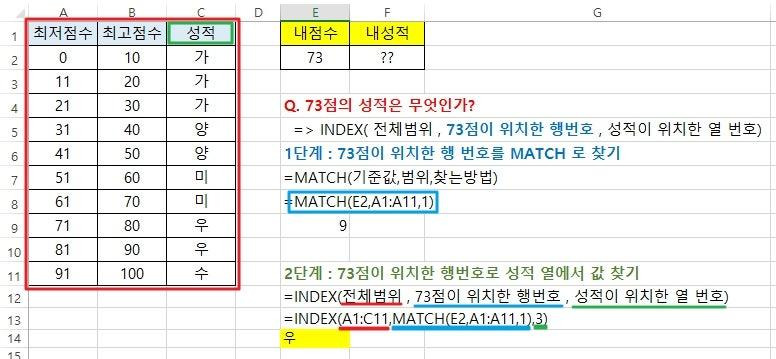
VLOOKUP보다 더 강력한 조합입니다.
=INDEX(B2:B10,MATCH(A1,A2:A10,0))
✔ 장점
- 좌우 제한 없음
- 빠른 검색 속도
7. COUNT 함수 – 데이터 개수 세기
숫자가 입력된 셀 개수를 셉니다.
=COUNT(A1:A10)
8. COUNTA 함수 – 비어있지 않은 셀 개수
문자 포함 모든 데이터 개수를 셉니다.
=COUNTA(A1:A10)
9. LEFT / RIGHT / MID – 문자열 추출
텍스트를 원하는 만큼 잘라낼 수 있습니다.
=LEFT(A1,3)
=RIGHT(A1,2)
=MID(A1,2,4)
✔ 활용
- 주민번호 분리
- 코드 분석
10. CONCAT / TEXTJOIN – 텍스트 합치기

여러 텍스트를 하나로 합칠 때 사용됩니다.
=CONCAT(A1,B1)
=TEXTJOIN(",",TRUE,A1:A5)
이것만 알아도 실력 차이 확 납니다
지금까지 소개한 10가지 함수만 제대로 익혀도 엑셀 작업 속도는 최소 2배 이상 빨라집니다. 핵심은 단순 암기가 아니라 “언제 어떤 상황에서 쓰는지”를 이해하는 것입니다.
특히 반복 작업이 많다면 반드시 함수로 자동화해야 합니다. 이것이 바로 엑셀 함수 한 번에 끝내기의 핵심입니다.
✔ 핵심 요약
- SUM / AVERAGE → 기본 계산
- IF → 조건 처리
- VLOOKUP / INDEX MATCH → 데이터 검색
- COUNT 계열 → 데이터 분석
- TEXT 함수 → 문자열 처리
이 글을 여러 번 반복해서 읽고 직접 손으로 입력해보시면 금방 익숙해지실 것입니다. 결국 실력이란 “얼마나 자주 써봤는가”에서 결정됩니다.
'혹시이거알아?' 카테고리의 다른 글
| 설마 나도 혈관 막히는 중? 고지혈증 증상과 방치하면 안 되는 이유 (0) | 2026.06.06 |
|---|---|
| 고지혈증 초기 증상 7가지, 반드시 확인해야 합니다 (0) | 2026.06.05 |
| ★엑셀 함수 기초 완벽 정리: 이 5가지만 알면 실무 끝! (0) | 2026.06.05 |
| 선크림 활용법 제대로 바르기, 피부를 지키는 가장 확실한 방법 (0) | 2026.06.02 |
| 설마 나도? 유방암 초기증상 놓치면 후회하는 5가지 시그널! (0) | 2026.05.30 |


