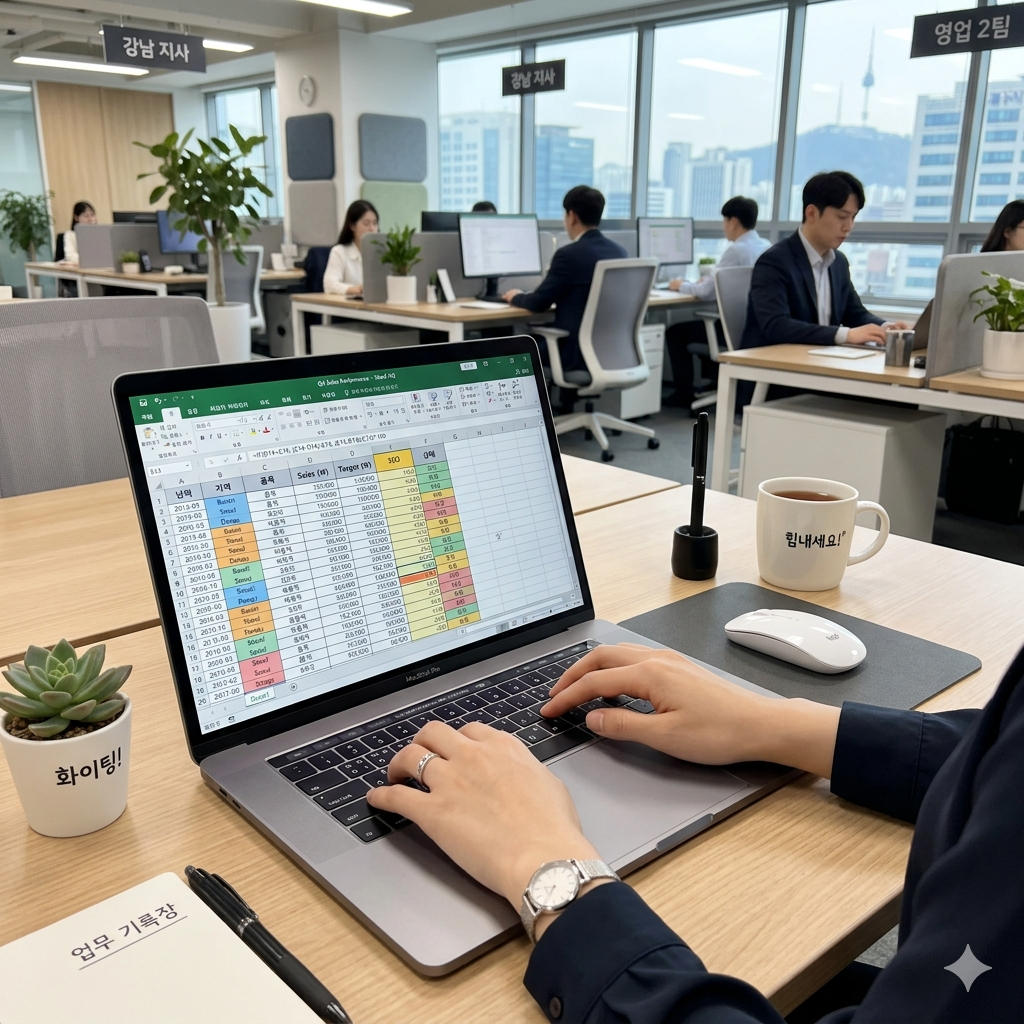
혹시 오늘도 엑셀 창을 켜놓고
한숨부터 크게 쉬셨나요?
마우스로 일일이 더하기를 하다가
숫자가 꼬여서 밤샌 적도 있으실 겁니다.
대한민국 직장인의 무려 70% 이상이
엑셀 때문에 매일 스트레스를 받습니다.
하지만 걱정하지 마세요!
복잡한 수식을 다 외울 필요는 전혀 없고
딱 5가지 엑셀 함수 기초만 알면 됩니다.
💡 이번 글에서 얻어갈 핵심 혜택
- 복잡한 계산을 3초 만에 끝내는 실무 비법
- 칼퇴를 보장하는 핵심 함수 5가지 마스터
- 구글 스프레드시트에서도 바로 쓰는 호환성
이 글을 끝까지 읽고 나시면
더 이상 엑셀이 두렵지 않을 겁니다.
초보자도 바로 이해할 수 있도록
친절하게 설명해 드릴 테니 잘 따라오세요!
🔥 실무에서 살아남는 핵심 엑셀 함수 TOP 5
엑셀에는 수백 개의 함수가 있지만
우리가 쓰는 건 고작 5가지 안팎입니다.
이 5가지 공식만 제대로 손에 익혀두면
대부분의 문서 작업은 3초 만에 끝납니다.
지금부터 하나씩 아주 쉽게 풀어드릴 테니
눈으로 먼저 쓱 읽어보세요!
1. 기초 중의 기초: SUM, AVERAGE 함수
가장 먼저 배울 함수는 합계와 평균입니다.
이건 모르면 직장 생활이 불가능합니다.
계산기 두드리지 마시고
마우스 드래그 한 번으로 해결하세요.
| 함수명 | 사용법 | 한줄 요약 |
|---|---|---|
| =SUM() | =SUM(A1:A10) | 선택한 범위의 모든 숫자를 더함 |
| =AVERAGE() | =AVERAGE(A1:A10) | 선택한 범위의 평균값을 계산함 |
이 함수들은 구글 스프레드시트에서도
글자 하나 안 틀리고 똑같이 작동합니다.
2. 조건문 마스터: IF 함수
엑셀에게 조건에 따라
다른 명령을 내릴 때 사용합니다.
예를 들어 점수가 80점 이상이면 '합격',
그 미만이면 '불합격'을 줄 때 쓰이죠.
🎯 IF 함수 공식 형태
=IF(조건, 참일 때 결과, 거짓일 때 결과)
예시: =IF(B2>=80, "합격", "재시험")
하지만 조건을 너무 여러 개 겹쳐 쓰면
수식이 복잡해져서 뇌 정지가 올 수 있습니다.
그래서 처음에는 딱 한 가지 조건만
나누는 연습부터 시작하는 것이 좋습니다.
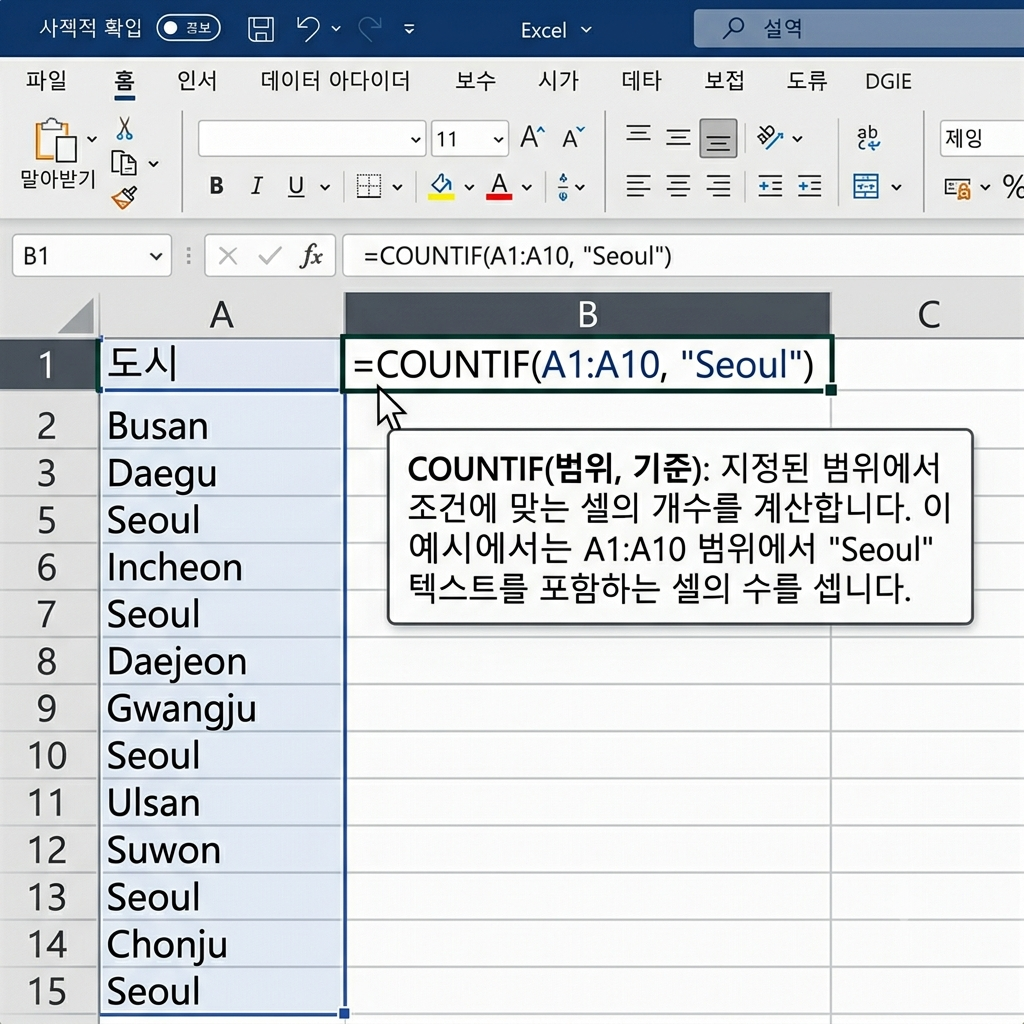
3. 조건에 맞는 개수 세기: COUNTIF 함수
특정 조건이 들어맞는 셀이
도대체 몇 개인지 알고 싶을 때 씁니다.
수많은 회원 데이터 중에서
'서울'에 사는 사람만 셀 때 유용합니다.
공식은 매우 간단합니다.
=COUNTIF(범위, 조건) 형태로 입력합니다.
문자 조건을 입력하실 때는
반드시 큰따옴표("")를 붙여주셔야 합니다.
4. 실무의 꽃, 데이터 찾기: VLOOKUP 함수
많은 직장인들이 엑셀을 포기하는
마의 구간이 바로 VLOOKUP입니다.
하지만 알고 보면 엄청나게 쉽습니다.
원하는 데이터를 자판기처럼 뽑아줍니다.
"VLOOKUP은 쉽게 말해 '이 값을 찾아서
오른쪽 몇 번째 열에 있는 데이터를 가져와라'
하고 엑셀에게 명령하는 심부름꾼입니다."
수식이 조금 길어 보이지만
자주 쓰다 보면 손이 알아서 기억합니다.
| 인수 구성 | 무슨 뜻인가요? |
|---|---|
| 1. 찾을 기준값 | 내가 검색하고 싶은 고유한 데이터 (예: 사원번호) |
| 2. 참조 범위 | 데이터가 모여 있는 전체 테이블 영역 |
| 3. 열 번호 | 가져오고 싶은 정보가 들어있는 오른쪽 열의 순서 |
| 4. 정확도 옵션 | 정확히 일치하는 것을 찾으려면 무조건 '0' 또는 'FALSE' |
여기서 꿀팁을 하나 드리자면
마지막 인수는 99% 확률로 0을 씁니다.
정확히 일치하는 값만 불러와야
데이터 에러가 나지 않기 때문입니다.
5. 초보 탈출의 마지막 단추: IFERROR 함수
엑셀 수식을 다 짜고 엔터를 쳤는데
#N/A 같은 에러 표시 보신 적 있으시죠?
그 보기 싫은 에러 글자들을
깔끔하게 숨겨주는 지우개 같은 함수입니다.
=IFERROR(기존수식, "대체문구") 형태로
원래 쓰던 수식 겉에 감싸주기만 하면 됩니다.
예를 들어 에러가 났을 때 빈칸으로
두고 싶다면 두 번째에 ""를 넣으세요.
💡 초보자가 가장 자주 하는 엑셀 실수 방지
- 모든 함수 앞에는 무조건 등호(=)를 먼저 입력해야 작동합니다.
- 수식 안에 한글이나 영어 문자를 넣을 때는 앞뒤로 큰따옴표("")를 잊지 마세요.
- 수식을 아래로 드래그하여 복사할 때는 움직이지 말아야 할 범위를 F4 키로 고정해야 합니다.
🚀 엑셀 함수, 눈이 아닌 손으로 익히세요
지금까지 직장인 필수 엑셀 함수 기초
5가지를 함께 알아보았습니다.
처음에는 수식 입력창만 봐도
어지럽고 헷갈리는 것이 당연합니다.
하지만 직접 예제 파일을 켜고
타이핑을 해보면 금방 익숙해집니다.
출퇴근길 지하철에서 이 글을 보셨다면
회사에 도착하자마자 딱 한 번씩만
따라 해 보시는 것을 추천해 드립니다.
작은 습관 하나가 여러분의 퇴근 시간을
1시간 이상 앞당겨줄 치트키가 됩니다.
✅ 칼퇴를 위한 실무 엑셀 최종 점검
[ ] 합계(=SUM)와 평균(=AVERAGE)을 자판기처럼 쓰는가?
[ ] 조건에 따라 결과를 나누는 IF 함수 구조를 이해했는가?
[ ] 수많은 데이터 중 원하는 값을 찾는 VLOOKUP을 쓸 줄 아는가?
[ ] 에러 메시지를 숨겨주는 IFERROR로 보고서를 꾸몄는가?
다음 포스팅에서는 실무에서 바로 쓰는
고급 단축키 모음을 소개해 드릴게요.
'혹시이거알아?' 카테고리의 다른 글
| 고지혈증 초기 증상 7가지, 반드시 확인해야 합니다 (0) | 2026.06.05 |
|---|---|
| 엑셀 함수 한 번에 끝내기: 실무에서 바로 쓰는 핵심 10가지 완벽 정리 (1) | 2026.06.05 |
| 선크림 활용법 제대로 바르기, 피부를 지키는 가장 확실한 방법 (0) | 2026.06.02 |
| 설마 나도? 유방암 초기증상 놓치면 후회하는 5가지 시그널! (0) | 2026.05.30 |
| 미스트롯4 최종 선 허찬미, 진 못지않은 감동을 남긴 이유 (0) | 2026.05.30 |


